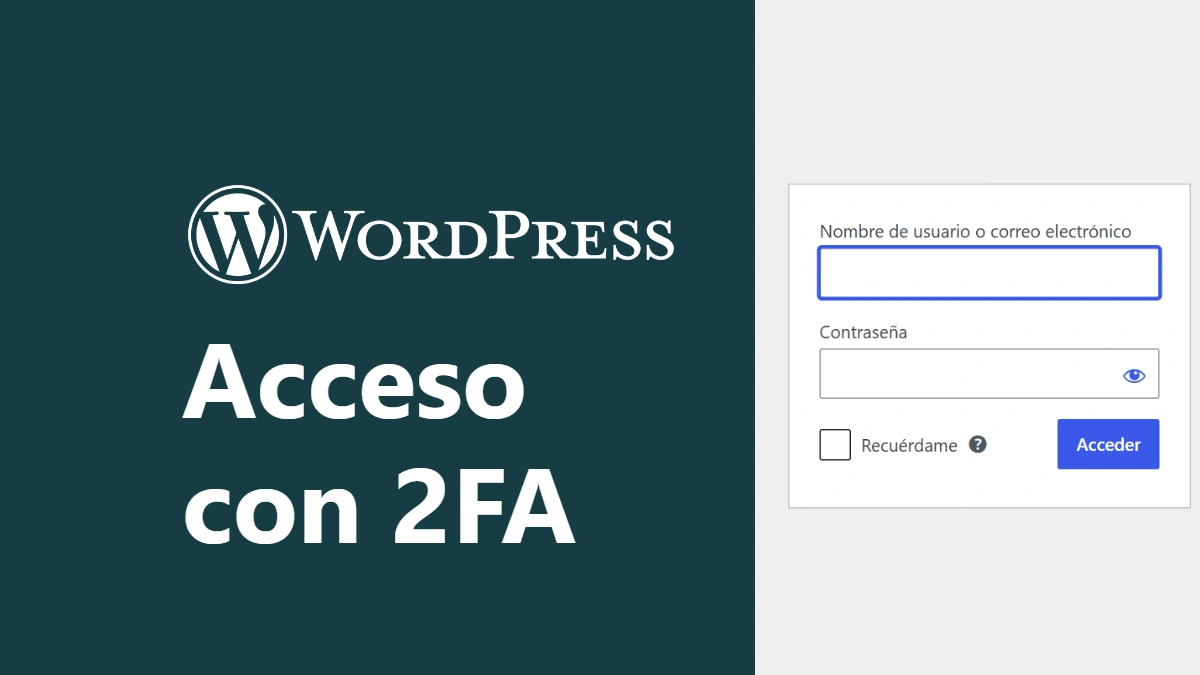
Proteger el acceso a WordPress requiere varias medidas que se apoyen entre sí. La dirección de inicio de sesión suele ser wp-login.php y entrar a wp-admin/ sin una sesión activa lleva a esa pantalla, según la documentación oficial. Que esa URL sea conocida no convierte por sí mismo al sitio en inseguro: importan las credenciales, el segundo factor, los permisos, el alojamiento y la capacidad de detectar y recuperar incidentes.
Esta guía reúne siete medidas prácticas para reducir riesgo. Ninguna garantiza que un sitio quede invulnerable; el manual de seguridad de WordPress describe la protección como reducción de riesgo, no eliminación absoluta.
1. Usar contraseñas únicas y HTTPS
Cada persona con acceso debe tener una contraseña larga y única, guardada en un gestor de contraseñas. Evita reutilizarla en el correo o el alojamiento: si una cuenta externa se compromete, la repetición facilita el acceso al sitio. Comprueba que la pantalla de inicio de sesión carga por HTTPS antes de introducir credenciales y que el proveedor mantiene un certificado válido.
No publiques ejemplos de contraseñas para que otras personas los copien. WordPress muestra un indicador de fortaleza al cambiar la clave; úsalo como ayuda, pero revisa también que la contraseña sea exclusiva del sitio. Si sospechas exposición, cambia la credencial desde un dispositivo confiable y revisa sesiones y otros accesos relacionados.


2. Añadir un segundo factor a cuentas privilegiadas
La guía oficial contra fuerza bruta recomienda autenticación de dos factores (2FA) para administradores. El núcleo de WordPress no la incorpora por sí mismo según esa guía; puede añadirse mediante un plugin mantenido o un proveedor de identidad. Comprueba métodos disponibles, compatibilidad, soporte y recuperación antes de activarla.
Una aplicación de autenticación o una llave de seguridad puede aportar una prueba adicional al iniciar sesión. Documenta cómo recuperar el acceso si se pierde el dispositivo y verifica el flujo con una cuenta de prueba antes de exigirlo a todo el equipo. No desactives el segundo factor solo porque una persona se quedó fuera: sigue el procedimiento de recuperación del sistema elegido.
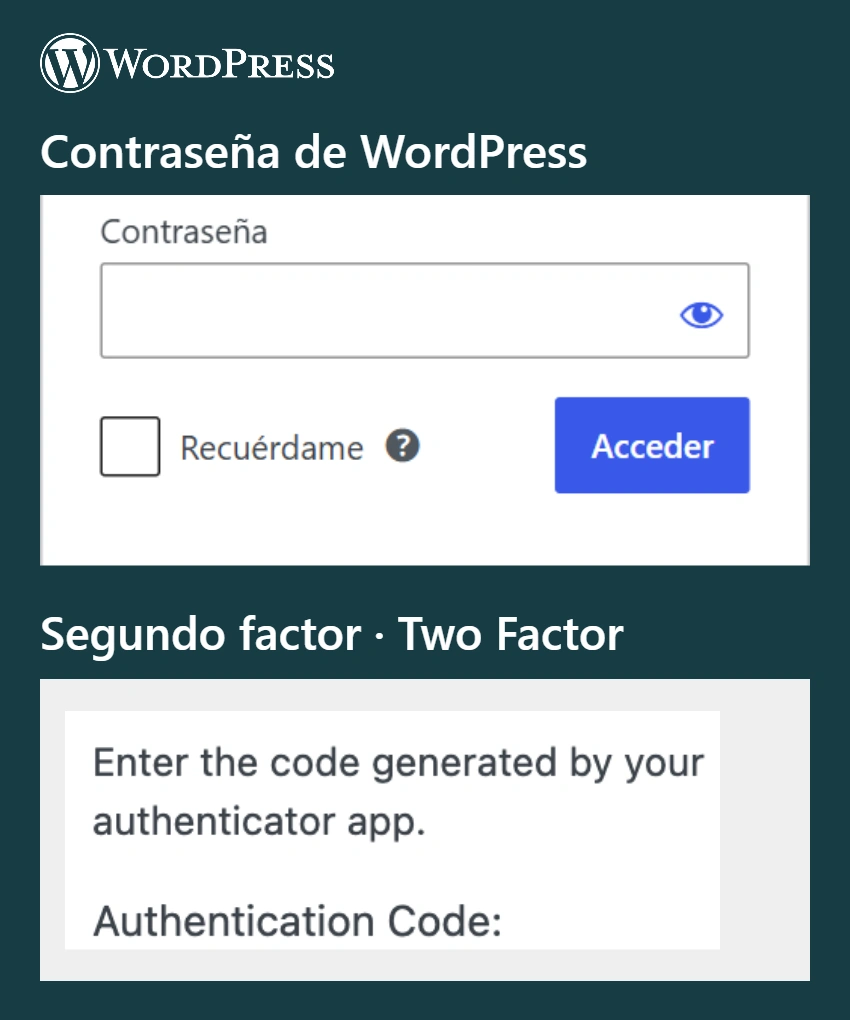
Tras la contraseña, el plugin Two Factor puede pedir el código de una aplicación autenticadora. En su captura en inglés aparece «Authentication Code» (código de autenticación). Primer formulario capturado por WebyWP en WordPress Playground; segundo detalle del proyecto WordPress.org, GPL-2.0-or-later.
3. Dar a cada persona los permisos necesarios
No hace falta que todas las personas sean administradoras. Los roles de WordPress distinguen tareas de administración, edición, autoría y lectura. Revisa quién puede instalar plugins, cambiar ajustes o gestionar usuarios; elimina accesos que ya no correspondan y usa cuentas individuales para poder atribuir cambios.
Antes de compartir una cuenta, crea un usuario con el rol adecuado y acuerda quién revocará ese acceso cuando termine el trabajo. Un segundo factor protege la autenticación, pero no reduce el alcance de una cuenta con privilegios excesivos.
4. Limitar intentos y controlar tráfico automatizado
Los intentos repetidos de contraseña pueden consumir recursos aun sin conseguir entrar. WordPress recomienda limitar solicitudes en el servidor o en un WAF/CDN cuando sea posible; una extensión de WordPress puede ayudar si el proveedor no ofrece esa protección, aunque procesa tráfico dentro de PHP. Revisa los registros y ajusta el límite para no bloquear a usuarios legítimos o al equipo de soporte.
Un desafío CAPTCHA o Turnstile puede frenar automatismos, pero añade fricción y posibles problemas de accesibilidad. Úsalo como parte de una evaluación del tráfico real, no como sustituto de contraseñas únicas y 2FA. Prueba el acceso desde móvil y verifica una ruta de recuperación antes de endurecer reglas.
5. Mantener software y copias recuperables
Actualiza el núcleo, los plugins y los temas desde fuentes confiables. Antes de una actualización importante, comprueba compatibilidad y conserva una copia reciente de archivos y base de datos. Las guías oficiales de actualización y copias de seguridad explican que la restauración debe formar parte del plan.
Una copia solo ayuda si puedes recuperarla. Programa una prueba de restauración en un entorno separado y registra quién la realiza. Si el alojamiento ofrece copias automáticas, averigua frecuencia, retención y cómo se restauran antes de depender de ellas.
6. Vigilar señales de acceso anómalo
Revisa alertas de intentos de inicio, cambios de usuarios, instalaciones y modificaciones inesperadas. El proveedor o una herramienta de seguridad pueden registrar eventos, pero los registros también pueden contener datos sensibles: limita su acceso y conservación. Investiga los avisos relevantes antes de asumir que cada intento fallido es un compromiso.
Si ves un acceso no autorizado, conserva evidencia, restringe la cuenta afectada, cambia credenciales desde un entorno confiable y sigue un plan de respuesta. Cuando sea necesario, pide ayuda a quien administra el alojamiento; no borres registros antes de entender el alcance.
7. Preparar la recuperación de acceso
Comprueba que la dirección de correo asociada a cada cuenta esté vigente y que los mensajes de recuperación lleguen correctamente. Conserva un método autorizado para administrar el alojamiento y una copia recuperable. Si alguien pierde la contraseña, empieza por el flujo de correo; nuestra guía para restablecerla ordena también métodos técnicos de último recurso.
¿Conviene cambiar la URL de login?
Ocultar la ruta de acceso puede reducir ruido automatizado, pero la documentación de WordPress advierte que no debe ser la única defensa. Un cambio puede afectar enlaces guardados, integraciones o procedimientos de soporte; pruébalo antes de aplicarlo y guarda cómo volver a entrar. No existe una URL «secreta» que sustituya a 2FA, límites de intentos y mantenimiento.
Lista breve de comprobación
- Cada administrador usa contraseña única y 2FA con método de recuperación probado.
- El sitio y el formulario de acceso usan HTTPS; el proveedor conoce quién gestiona certificados y WAF.
- Los roles reflejan tareas reales y los accesos terminados se revocan.
- Los límites de intentos se probaron con usuarios legítimos y se revisan los avisos.
- Hay copias recientes de archivos y base de datos y una restauración ensayada.
Preguntas frecuentes
¿Un plugin de seguridad basta?
No. Una herramienta puede aportar controles, pero su efecto depende de la configuración y del resto del sistema. Contraseñas, 2FA, actualizaciones, alojamiento, permisos y copias siguen siendo importantes.
¿Es obligatorio cambiar wp-login.php?
No. Cambiar la ruta puede disminuir solicitudes automáticas, pero no evita por sí solo el acceso de una persona que conoce credenciales. Prioriza controles de autenticación y límites de tráfico.
Conclusión
Empieza por proteger las cuentas privilegiadas, mantener el software al día y comprobar que puedes restaurar el sitio. Después ajusta límites, alertas y controles adicionales según el tráfico y el riesgo del proyecto. Verifica cada cambio en un entorno seguro para no perder el acceso legítimo.
Imagen de portada: logotipo oficial de WordPress y captura de acceso de WebyWP en WordPress Playground. Cobertura editorial independiente.