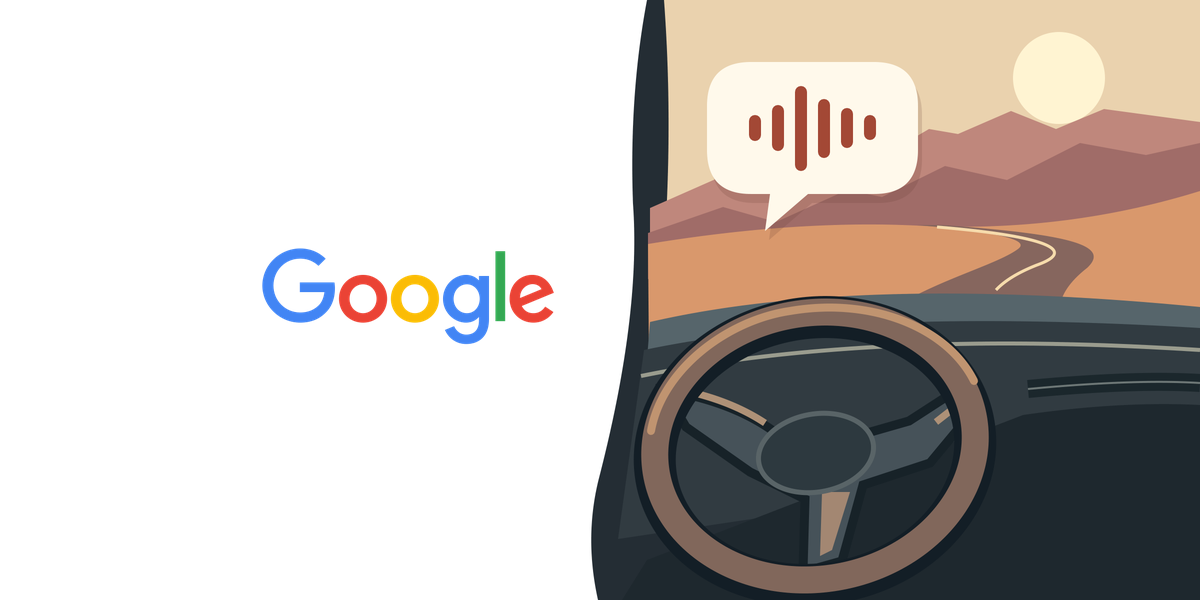
Google anunció el 11 de noviembre de 2026 la llegada de la app de Gemini a Apple CarPlay. La novedad permite conversar con Gemini Live desde la pantalla del coche, iniciar una sesión o retomar otra reciente. El despliegue comienza globalmente para usuarios de iOS en los idiomas compatibles con Live, según el anuncio oficial. Que empiece la distribución no significa que todos los teléfonos la reciban simultáneamente.
La propuesta resulta comprensible: aprovechar la voz para ordenar ideas o consultar información sin escribir. Su utilidad concreta dependerá de las conexiones autorizadas, la cuenta y la configuración disponible. Esta guía parte de documentación pública; no presenta una prueba de conducción ni mediciones de distracción. Nuestro criterio es preparar todo con el vehículo estacionado y reservar para después cualquier tarea que exija comprobar datos o mirar una pantalla.
Qué hay que preparar para ver Gemini en CarPlay
Google pide actualizar la app de Gemini en el iPhone, conceder permiso de micrófono y haber utilizado Gemini Live en el teléfono al menos una vez. Después, al conectar el móvil al coche, se puede abrir el icono de Gemini. La compañía menciona conversaciones sobre agenda, correo e ideas y sincronización del historial con el iPhone. Daily Brief requiere activación previa; ciertas funciones de personalización no están disponibles para menores de 18 años ni en el Espacio Económico Europeo y Nigeria.
Para prepararlo, conviene comprobar primero que Live funciona en el teléfono con la cuenta elegida. Después, verifica la conexión habitual de CarPlay. Este orden ayuda a distinguir un problema de sesión, uno de permisos y otro de conexión con el vehículo. Si el icono todavía no aparece, evita atribuirlo automáticamente a una incompatibilidad del coche: el anuncio habla de un despliegue, sin ofrecer una hora de llegada por dispositivo.

CarPlay sigue necesitando una conexión compatible
La guía de conexión de Apple explica que el iPhone se enlaza con CarPlay mediante el puerto USB del vehículo o su capacidad inalámbrica, según el modelo. Apple indica tener Siri activado y consultar el manual del coche para las particularidades de la conexión. Cuando CarPlay no aparece automáticamente, puede ser necesario seleccionarlo en la pantalla del vehículo.
Estas condiciones pertenecen a CarPlay y deben resolverse antes de evaluar la app de Google. Es preferible ensayar la configuración con tiempo, sin convertir el primer desplazamiento de la mañana en una sesión de diagnóstico. Anota qué funciona: conexión del teléfono, acceso a CarPlay y, finalmente, inicio de Gemini. Esa lista ofrece un punto de partida mucho más claro si necesitas asistencia.
Tres anuncios distintos que conviene separar
La ayuda de Gemini durante la navegación de Maps describe un flujo que comienza abriendo Google Maps y entrando en navegación. Es documentación de otra experiencia. El acceso desde un mapa y una app de conversación con su propio historial requieren instrucciones diferentes. La noticia de noviembre trata de la app Gemini.
También existe el anuncio oficial del 20 de octubre sobre Android Auto y coches con Google integrado. Allí Google presentó la expansión global de Gemini y el despliegue de Personal Intelligence en esas plataformas. Las respuestas personalizadas se basan en conectar información de servicios de Google con autorización del usuario.
La distinción práctica es sencilla: antes de seguir una instrucción, identifica desde qué app empieza y qué teléfono utiliza. Que una función exista en Android Auto no demuestra que tenga el mismo control o alcance en CarPlay. Del mismo modo, ver Gemini en Google Maps no confirma que ya tengas la nueva app del anuncio de noviembre. Comparar esas capas evita diagnosticar como fallo una diferencia de producto.
Live y las aplicaciones conectadas tienen requisitos propios
La ayuda de Gemini Live para iPhone exige iniciar sesión con una cuenta compatible y cumplir la edad mínima aplicable. Explica cómo iniciar la conversación desde Live, ponerla en espera o terminarla y consultar la transcripción. También pide respetar la privacidad ajena y obtener permiso antes de incluir a otras personas en una conversación.
Para cuentas de trabajo o estudios, la documentación consultada limita las aplicaciones conectadas utilizables en Live a Google Calendar, Keep y Tasks, y señala que requieren habilitación del administrador. Por eso no conviene extrapolar a una cuenta corporativa todas las demostraciones de una cuenta personal. La documentación de ayuda puede actualizarse durante el despliegue; comprueba las opciones efectivamente disponibles en tu sesión.
Puedes empezar con una pregunta general que no requiera datos privados. Después puedes evaluar una conexión concreta que necesites. Así resulta más fácil distinguir la capacidad de mantener una conversación de la autorización para consultar información personal. Si una función solicita permisos nuevos, revisa su propósito antes de aceptarlos.
Consultar el correo no depende solamente de hablar
La guía de aplicaciones conectadas de Gemini para iOS explica que su disponibilidad varía por dispositivo, ubicación, idioma y cuenta. El panel de conexiones muestra las apps disponibles y sus acciones admitidas. Es posible conectar o desconectar servicios desde allí. En iOS, desactivar Keep Activity deja sin disponibilidad las aplicaciones conectadas, según esa documentación.
Google también distingue el uso de información pública de servicios como Search de la consulta de contenido personal. Ese detalle evita una expectativa equivocada: que Gemini responda sobre un lugar no significa que tenga autorización para revisar tu bandeja de entrada. El acceso a cada recurso se debe comprobar con la cuenta que realmente vas a utilizar.
Para facilitar la revisión, pide una consulta acotada: identificar un asunto pendiente o preparar un esquema es más fácil de revisar que solicitar que organice toda una mañana. Si la respuesta contiene nombres, horarios o compromisos, contrástalos después en la aplicación original. Un resumen útil debe ayudar a localizar la información; las decisiones importantes merecen revisar el contenido completo.
Qué revisar en privacidad antes del primer trayecto
El centro de privacidad de Gemini diferencia las transcripciones de Live del audio, vídeo y pantalla compartida. Con Keep Activity activado, las transcripciones y archivos compartidos pueden utilizarse para mejorar servicios, incluidos modelos de IA. El audio, vídeo y las pantallas de Live no se usan para esa mejora de manera predeterminada. Son controles distintos y no conviene tratarlos como una sola casilla.
Si Keep Activity está desactivado, Google indica que las conversaciones de Live se conservan en la cuenta hasta 72 horas para proporcionar el servicio y procesar comentarios. La actividad se puede gestionar y borrar. Conviene revisar esas opciones antes de incorporar correos o conversaciones sensibles, especialmente si viajas con otras personas que podrían escuchar la respuesta.
Una primera prueba con un objetivo pequeño
Para valorar la novedad proponemos un ensayo sencillo, con el coche detenido: abrir una conversación, pedir una explicación breve de un tema cotidiano y comprobar después en el iPhone cómo quedó registrada. Si necesitas una conexión, añade solo la que tenga relación con tu objetivo. No hace falta empezar compartiendo toda la información disponible.
También conviene acordar de antemano cuándo detener la conversación. Si exige corregir continuamente el contexto, lo más práctico es guardar la tarea para un momento en que puedas dedicarle atención.
Al terminar, pregúntate si la conversación evitó trabajo posterior o simplemente creó más cosas por revisar. La respuesta variará según la tarea. Gemini en CarPlay amplía los lugares donde puedes acceder al asistente, pero su valor depende de elegir bien cuándo usarlo, qué información autorizar y qué resultados comprobar al llegar.
Si quieres separar los modelos de IA de las funciones que incorpora cada aplicación, consulta nuestro análisis de acceso y usos de Gemini 4 Carbon. Elegir un modelo y disponer de una integración en el coche son decisiones distintas.
Fuentes y créditos
Fuentes oficiales enlazadas en cada apartado. Consulta documental: 11 de noviembre de 2026. Ilustración de WebyWP. Google y Gemini son marcas de Google LLC. WebyWP es un medio independiente, sin afiliación ni respaldo de Google.