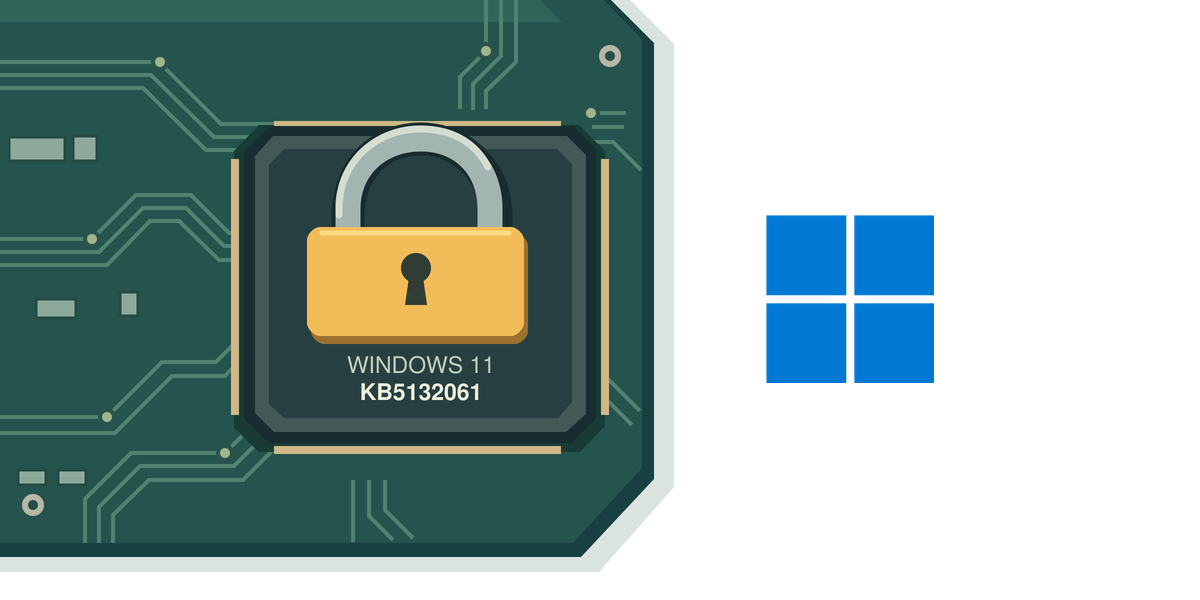
Microsoft publicó el 10 de noviembre de 2026 la actualización de seguridad KB5132061 para Windows 11. Abarca 26H2 y 25H2 en todas sus ediciones, y 24H2 en Enterprise y Education. Las compilaciones resultantes son 26300.9974, 26200.9974 y 26100.9974, respectivamente. La ficha oficial del parche permite comprobar a qué equipo corresponde antes de instalarlo.
Para el usuario, la decisión práctica empieza con tres preguntas: qué versión tiene instalada, si el ordenador está administrado por una organización y qué necesita comprobar después del reinicio. Esta guía combina los datos publicados por Microsoft con recomendaciones editoriales de preparación. No procede de una prueba del parche en un equipo concreto ni permite anticipar su comportamiento en todas las configuraciones.
Qué cambia y cuáles son los requisitos
El parche corrige problemas de audio USB 1.0, incorporación de impresoras de Active Directory y conexiones de Escritorio remoto. También amplía la distribución de certificados de Secure Boot. Al consultar la ficha, Microsoft no enumeraba incidencias conocidas. Esa declaración describe la información disponible, no garantiza ausencia de errores futuros.
Los requisitos previos difieren: 26H2 necesita una actualización del 22 de septiembre de 2026 o posterior y una SSU 26100.9539 o superior. Para 24H2 y 25H2, Microsoft exige una actualización del 10 de junio de 2025 o posterior y SSU 26100.4193 o superior.


Conviene no interpretar la lista de versiones como una invitación a descargar cualquier paquete que comparta el número KB. En un ordenador de empresa, conviene trasladar la información al equipo de sistemas. En uno personal, es más útil revisar primero lo que ofrece Windows Update que intentar reproducir manualmente el procedimiento de despliegue de una organización.
Qué significa que sea una actualización acumulativa
Microsoft explica en su documentación sobre actualizaciones de la pila de mantenimiento que un paquete acumulativo incorpora correcciones de entregas anteriores. La pila de mantenimiento, o SSU, es el componente encargado de instalar actualizaciones; sus mejoras buscan hacer más fiable ese proceso. No debe confundirse con una nueva edición de Windows ni con una aplicación que el usuario tenga que abrir.
La documentación también señala que las entregas acumulativas modernas combinan la actualización mensual y la SSU en un mismo paquete para los canales habituales. La consecuencia práctica es que el mantenimiento tiene dependencias, aunque la interfaz cotidiana lo presente como una sola operación. Si un administrador prepara imágenes o mantiene equipos muy atrasados, debe consultar los requisitos específicos en lugar de dar por hecho que cualquier punto de partida sirve.
Para organizar el mantenimiento, conviene separar dos tareas: mantener el sistema al día y migrar a otra versión. Mezclarlas dificulta saber qué cambio produjo un resultado. Para revisar este parche, anota primero la versión actual y deja constancia del número de actualización que termina instalado.
Preparar e instalar desde Windows Update
Las preguntas frecuentes oficiales de Windows Update indican que se puede consultar el estado del equipo desde Inicio, Configuración y Windows Update. El historial de actualizaciones muestra qué paquetes se instalaron y cuándo. También es posible programar el reinicio y definir horas activas para reducir interrupciones durante el trabajo.
Microsoft distingue las actualizaciones de características, que incorporan capacidades más amplias, de las de calidad, centradas principalmente en correcciones y seguridad. Para seguir recibiendo actualizaciones mensuales hace falta una versión compatible. La misma documentación recomienda mantener portátiles y tabletas conectados a la corriente durante el mantenimiento, y recuerda que una conexión de uso medido puede cambiar la descarga automática.
En la práctica, proponemos este orden de preparación:
- Reserva un momento en el que puedas cerrar documentos y terminar las tareas pendientes.
- Comprueba que tienes acceso a una copia reciente de los archivos que necesitas para trabajar.
- Revisa el estado de Windows Update y deja que el sistema identifique los paquetes aplicables.
- Antes de reiniciar, apunta cualquier error visible y la actualización que lo acompaña.
- Al regresar al escritorio, comprueba el historial y las funciones esenciales para tu jornada.
Esta secuencia es una recomendación organizativa: no promete una duración determinada ni elimina los posibles problemas de compatibilidad. Su utilidad consiste en conservar una referencia clara del estado anterior y del resultado.
Por qué Secure Boot vuelve a aparecer
La guía de certificados para equipos con actualizaciones gestionadas por Microsoft explica que Secure Boot ayuda a limitar el software que puede ejecutarse durante el arranque. Microsoft está sustituyendo certificados originales de 2011 por otros más recientes. Para la mayoría de los usuarios con sistemas compatibles y actualizaciones automáticas, la distribución se realiza mediante los canales normales de Windows Update.
La guía distingue los ordenadores personales de los dispositivos cuya actualización dirige un departamento de informática. Esa separación importa al leer instrucciones: una actuación prevista para administradores no se convierte automáticamente en una tarea doméstica. Es preferible conservar activadas las funciones de protección existentes y pedir ayuda al responsable del equipo si aparecen mensajes relacionados con el arranque, en vez de improvisar cambios de firmware.
NTLM: una revisión que interesa a las empresas
La documentación de mejoras de firma NTLM describe un despliegue por fases. Desde las actualizaciones del 10 de noviembre de 2026, los clientes empiezan a ofrecer firma por defecto. En esta primera fase, los servidores aceptan clientes con y sin firma, mientras los eventos de auditoría ayudan a identificar conexiones que no la utilizan. La exigencia predeterminada del lado del servidor está prevista para mayo de 2027.
Microsoft vincula estos cambios con la negociación de claves de sesión y la reducción de exposición a ataques de retransmisión. Para un administrador, la lectura útil es preparar inventario y observación antes de la siguiente fase. Antes de cambiar políticas, prueba las conexiones que necesita el negocio y documenta sus dependencias. Una sesión que funciona hoy no demuestra por sí sola que estará preparada para un endurecimiento posterior.
PowerShell: revisar la codificación antes de culpar al parche
La guía de codificación de scripts firmados detalla una validación más estricta que puede rechazar archivos con UTF-8 mal formado. Un script aceptado anteriormente podría dejar de validar su firma. Microsoft advierte que los síntomas también tienen otras causas: ver un estado de firma incorrecto no demuestra que exista un problema de codificación ni que la actualización lo haya provocado.
La solución duradera descrita consiste en revisar el contenido, guardarlo como UTF-8 válido con marca BOM y volver a firmarlo. Añadir únicamente esa marca no corrige bytes inválidos. Para equipos técnicos, proponemos trabajar sobre copias identificadas, conservar el original y validar el proceso habitual de automatización. Cambiar archivos sin registrar cuál se modificó complica más el diagnóstico que el propio mensaje de error.
Qué hacer si la instalación falla
Microsoft propone iniciar el diagnóstico con el solucionador de problemas de Windows Update en Obtener ayuda. Su guía pide respaldar los archivos personales antes de las actuaciones de reparación, comprobar alimentación y conexión a internet y guardar el trabajo antes de reiniciar. Los procedimientos avanzados requieren más conocimientos y permisos de administrador.
Si necesitas pedir ayuda, conserva el código de error y el momento en que apareció: descarga, instalación o reinicio. Prueba después las herramientas oficiales correspondientes a ese síntoma y comunica los resultados al soporte si persiste. Para valorar KB5132061, una comprobación útil termina con el historial actualizado y las aplicaciones necesarias funcionando, no solamente con haber pulsado el botón de instalar.
Para integrar esta tarea en el mantenimiento habitual, consulta también nuestros consejos de seguridad en línea. El parche cubre una parte del cuidado del equipo; conviene conservar una rutina de revisión y copias que puedas repetir.
Fuentes y créditos
Fuentes oficiales enlazadas en cada apartado. Consulta documental: 11 de noviembre de 2026. Ilustración editorial de WebyWP. Marca Windows de Microsoft. Used with permission from Microsoft.