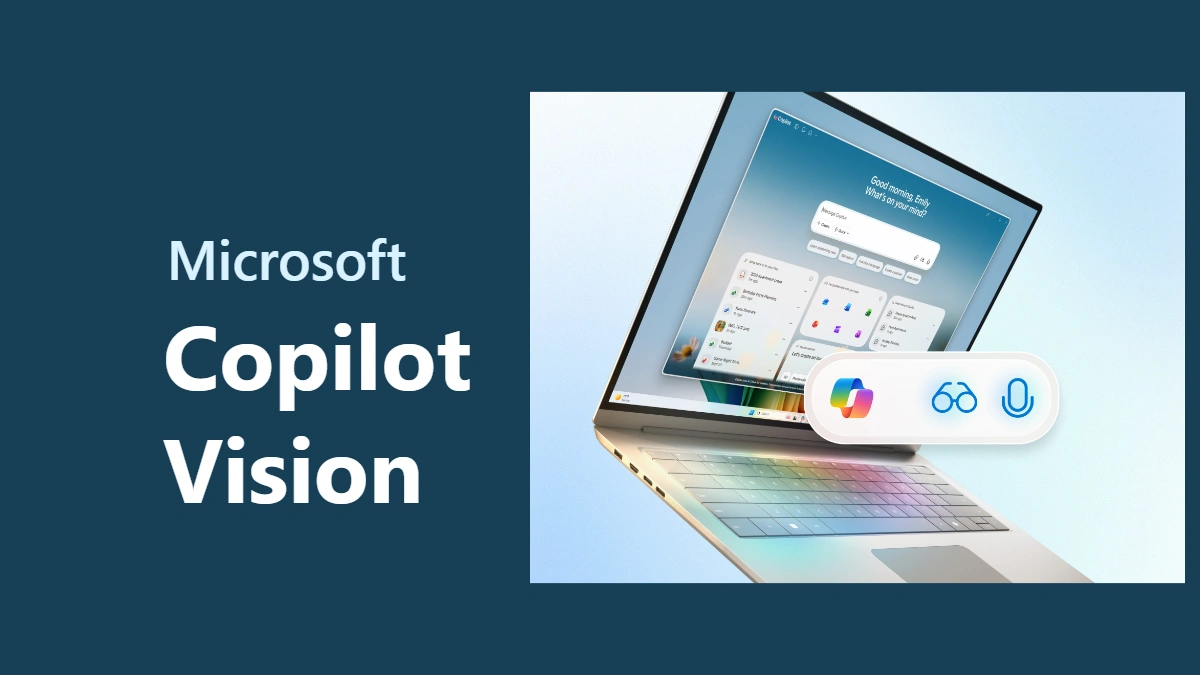
Copilot Vision permite conversar por voz con Microsoft Copilot sobre una pantalla, ventana, página web o imagen de cámara que el usuario decide compartir. Puede explicar lo que aparece y orientar los siguientes pasos, pero la persona mantiene el control de sus aplicaciones. Esta guía distingue Vision de las funciones de Copilot en Word, Excel y PowerPoint, y resume cómo acceder a la experiencia visual y cuáles son sus límites, según Microsoft Support.
Portada: imagen de prensa de Microsoft de octubre de 2025. Used with permission from Microsoft. Composición editorial de WebyWP.
¿Qué es Microsoft Copilot Vision?
Vision es una capacidad visual y conversacional de Copilot. Durante una sesión de voz, el usuario comparte una parte de su entorno: en escritorio puede elegir pantalla o ventana; en un móvil puede activar la cámara. Copilot responde preguntas sobre ese contenido y puede dar instrucciones paso a paso. Según la guía de acceso de Microsoft, las opciones disponibles dependen de la cuenta, la licencia, el dispositivo y el despliegue de la función. Vision no es el editor de documentos de Word ni una función que genere hojas de cálculo o presentaciones por sí misma: esas tareas corresponden a otras experiencias de Copilot.
Cómo iniciar una sesión de Vision
La ruta concreta puede variar entre Windows, Edge, la aplicación web y el móvil. Antes de empezar, comprueba en la ayuda oficial qué cuenta y suscripción admiten Vision en tu región. Microsoft indica que se usa durante una conversación de voz; también hay que permitir el micrófono y elegir expresamente qué contenido se comparte. Estos son los pasos generales descritos por Microsoft, no una prueba realizada por WebyWP:

- Inicia sesión en la aplicación Microsoft Copilot o en Copilot Chat con una cuenta que tenga acceso a Vision. Si la opción no aparece, revisa primero la disponibilidad, el plan y las actualizaciones del producto.
- Inicia una conversación de voz desde Copilot. En Windows puede haber un acceso desde la tecla Copilot o el atajo Win+C, según el equipo y la configuración.
- Selecciona «Iniciar el uso compartido de pantalla» y después elige una ventana o toda la pantalla en escritorio. En móvil, activa la cámara solo si necesitas preguntar por lo que enfoca. Comparte el alcance mínimo útil y evita mostrar contraseñas, datos de clientes u otra información privada.
- Formula una pregunta concreta, por ejemplo: «¿Qué significa este aviso?» o «Guíame para encontrar este ajuste». Mantén visible el contenido relevante mientras Copilot responde para reducir confusiones.
- Al terminar, selecciona «Dejar de compartir». La guía oficial en español aclara que dejar de compartir la pantalla mantiene la conversación de voz; detén también la voz si quieres terminarla.
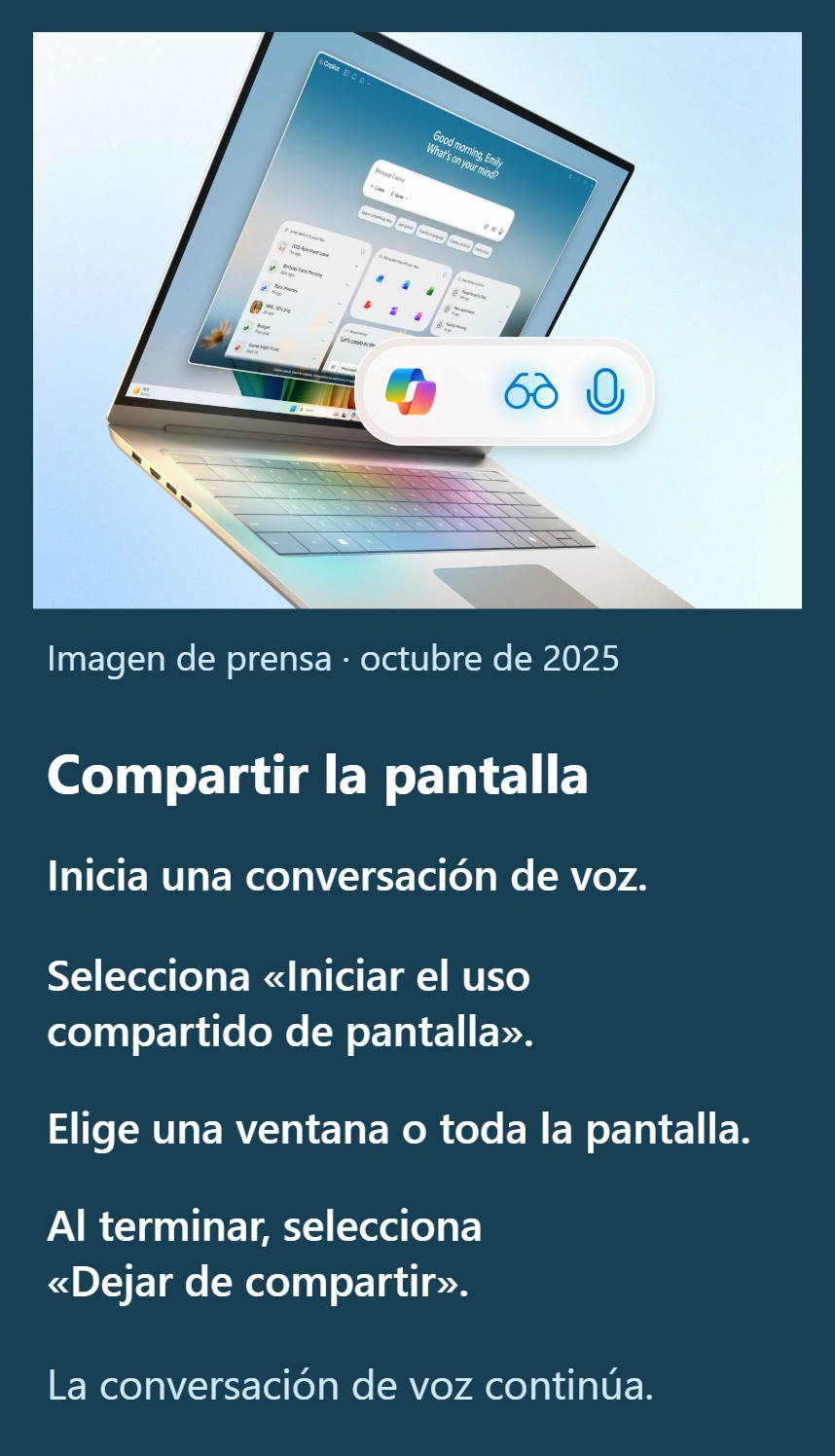
Imagen de prensa de Microsoft de octubre de 2025. Según la guía actual de Copilot Vision, inicia una conversación de voz y selecciona «Iniciar el uso compartido de pantalla». Elige una ventana o toda la pantalla. Al terminar, selecciona «Dejar de compartir»; la conversación de voz continúa. Used with permission from Microsoft.
Para qué puede servir
La utilidad principal de Vision es interpretar contenido visual que la persona muestra de forma voluntaria. No hay que presentarlo como una automatización de Word, Excel, PowerPoint o el calendario. Microsoft describe ejemplos de consulta y orientación; estas situaciones ilustran el tipo de preguntas posibles, sin prometer que siempre obtendrás una respuesta correcta:
- Entender una interfaz: compartir una ventana con un panel desconocido y pedir que explique dónde aparecen sus controles o qué indica un mensaje de error.
- Revisar información en pantalla: pedir un resumen de un tablero o preguntar qué dato merece comprobarse. Si el dato tiene consecuencias comerciales, verifica la cifra directamente en la fuente.
- Orientarse en una página web: usar Vision durante una conversación en Edge o Copilot para preguntar por el contenido visible. Microsoft explica el uso de Copilot en Edge y sus controles de acceso al contexto.
- Consultar algo con la cámara: en la aplicación móvil, enfocar un objeto o un aviso y pedir una explicación. Evita compartir documentos personales o información de terceros sin necesidad.
- Seguir instrucciones: pedir una secuencia de pasos mientras mantienes el control de los clics. Vision puede orientar y resaltar partes de la pantalla, pero no actúa directamente sobre ellas.
Límites y privacidad que conviene conocer
El acceso y las funciones pueden cambiar con las versiones y suscripciones de Microsoft. Revisa la documentación vigente antes de basar un proceso de trabajo en Vision. Ten presentes estos límites prácticos:
- No ejecuta acciones por ti: la documentación de Microsoft indica que Vision puede señalar elementos, pero no hace clic, escribe ni desplaza la página en tu nombre. Una instrucción verbal no equivale a una tarea terminada.
- La respuesta puede fallar: una captura parcial, texto pequeño o un cambio rápido de ventana puede provocar que Copilot interprete otro contenido. Comprueba cualquier resultado importante en la aplicación original.
- Compartes contenido seleccionado: confirma qué pantalla, ventana o cámara está activa antes de hablar. No expongas información sensible solo para obtener una explicación que puedas consultar en la ayuda del producto.
- Requiere voz y acceso compatible: la experiencia descrita por Microsoft funciona durante una conversación de voz y necesita permisos de micrófono. La disponibilidad puede variar por cuenta, plataforma, región y despliegue.
- Cada sesión tiene su propio contexto: según Microsoft, una conversación de Vision no reutiliza las pantallas o la cámara de una sesión anterior. Vuelve a compartir lo necesario si haces una consulta posterior.
Conclusión
Copilot Vision puede ser útil para comprender una pantalla o recibir orientación mientras realizas una tarea, siempre que compartas el contexto adecuado y revises las respuestas. Su valor está en la explicación visual durante la conversación, no en la generación automática de documentos ni en el control de tus aplicaciones. Para empezar, consulta los requisitos y pasos actuales de Microsoft, prueba con una pantalla sin datos privados y verifica que puedes detener el uso compartido. Si quieres situar esta experiencia frente a asistentes de texto, lee también nuestra comparación de chatbots.