Google Analytics ayuda a entender cómo las personas llegan a un sitio, qué páginas consultan y qué acciones realizan. La versión actual se conoce como Google Analytics 4 (GA4) y mide interacciones mediante eventos. Si administras un WordPress, puedes conectar una propiedad GA4 con el plugin oficial Site Kit, revisar que reciba datos y usar los informes para decidir qué mejorar. Esta guía explica los pasos y límites; no describe una instalación probada por WebyWP.
Qué es Google Analytics 4
GA4 es la plataforma de medición de Google para sitios web y aplicaciones. Una propiedad organiza los datos; dentro de ella, un flujo de datos web identifica el sitio que envía eventos. Un evento puede representar una vista de página, una búsqueda interna o una acción configurada por el propietario. Google explica que GA4 usa datos basados en eventos y que las propiedades estándar de Universal Analytics dejaron de procesar datos nuevos el 1 de julio de 2023. Por eso, los pasos que hablan de ID UA-, vistas y objetivos de Universal Analytics ya no sirven como instrucciones actuales. Fuente: ayuda oficial de Analytics.
La herramienta puede mostrar usuarios, sesiones, interacciones y otros indicadores, pero las cifras dependen de la configuración, el consentimiento y el tratamiento de datos. Una caída o un aumento en un informe no demuestra por sí solo la causa. Compara periodos equivalentes, comprueba cambios del sitio y evita interpretar como visitas reales todos los eventos de prueba o tráfico interno.
Para qué sirve en un sitio WordPress
- Conocer la adquisición: identificar canales que traen usuarios, como búsqueda, referencias, redes sociales o campañas etiquetadas. Un canal con muchas visitas no es necesariamente el que aporta más acciones valiosas.
- Revisar contenido y páginas de entrada: observar qué páginas reciben visitas, cómo interactúan las personas y si ciertas rutas necesitan una mejor explicación o navegación.
- Medir acciones importantes: configurar eventos y marcar como eventos clave las acciones relevantes para el sitio, por ejemplo una solicitud de contacto o una compra. Google distingue estos eventos de las conversiones usadas para medir campañas publicitarias.
- Comparar cambios: usar fechas, segmentos y anotaciones del trabajo editorial para comprobar si una modificación coincide con una variación. La correlación requiere más análisis antes de atribuir resultados.
La definición vigente de eventos clave y conversiones evita trasladar los antiguos «objetivos» de Universal Analytics a GA4. Decide qué evento representa una acción útil antes de configurarlo; no marques cualquier clic como éxito. Si estás definiendo un catálogo y qué acciones medir, nuestra guía para iniciar una tienda en línea para pymes ofrece criterios para empezar con pocos productos y medir después las decisiones.

Cómo conectar GA4 con Site Kit
Site Kit es el plugin oficial de Google para WordPress. Su asistente puede conectar Analytics y mostrar datos en el escritorio; también permite vincular otros servicios, como Search Console. Necesitas acceso administrativo al sitio y permisos adecuados sobre la cuenta de Google. Antes de instalar otra etiqueta, identifica si el sitio ya tiene una implementación de Analytics, Tag Manager o un plugin que la inserte: dos etiquetas para el mismo flujo pueden duplicar mediciones.
- Instala Site Kit: desde Plugins → Añadir nuevo en WordPress, busca «Site Kit by Google», instálalo y actívalo. Sigue el asistente del plugin y autoriza solo los servicios que vas a usar.
- Elige la cuenta y la propiedad: en la conexión de Analytics, selecciona una propiedad GA4 existente o crea una cuando el asistente lo permita. Comprueba que el dominio y el flujo web correspondan al sitio correcto.
- Revisa la colocación de la etiqueta: Site Kit puede insertar la etiqueta de Google o detectar una ya existente. Consulta sus ajustes antes de añadir código manual. La documentación de la etiqueta de Google en Site Kit explica por qué el código fuente puede mostrar un ID
GT-sin exponer directamente el IDG-. - Comprueba la recepción: visita una página de prueba con las condiciones de consentimiento que correspondan y consulta el informe Tiempo real de GA4. Si no aparece actividad, revisa propiedad, flujo, permisos, consentimiento y posibles etiquetas duplicadas antes de reinstalar nada.
Dónde encontrar el ID de medición
En GA4 abre Administrador → Recogida y modificación de datos → Flujos de datos → Web y selecciona el flujo. Allí aparece el ID de medición que empieza por G-, según la guía oficial de Google. Compara ese flujo con el que seleccionaste en Site Kit. El antiguo ID UA- identifica Universal Analytics y no se debe usar para comprobar una instalación nueva de GA4.
Configuración inicial que conviene revisar
- Propiedad y flujo: confirma zona horaria, moneda y dominio del flujo. Un error aquí dificulta interpretar los informes o comparar ventas.
- Eventos y eventos clave: identifica primero las acciones que importan y comprueba que se registran correctamente. Un evento de compra necesita datos de comercio electrónico adicionales; instalar Site Kit no configura por sí solo todas las interacciones de una tienda.
- Tráfico interno: GA4 permite definirlo y probar un filtro antes de activarlo. Google advierte que un filtro de exclusión activo afecta los datos nuevos y no se revierte sobre los datos ya excluidos. Consulta el procedimiento oficial.
- Search Console: si tienes permisos sobre ambos productos, puedes vincularlos para consultar datos de búsqueda junto a Analytics. La integración no convierte impresiones de Search Console en sesiones de GA4; son métricas distintas. Guía de vinculación.
GA4 no tiene «vistas» como Universal Analytics. No crees una «vista principal» ni otra «de pruebas» siguiendo una guía antigua. Para comprobar cambios, utiliza las herramientas y estados de prueba que corresponden a GA4, conserva una nota de qué filtros activaste y verifica que los eventos llegan al flujo correcto.
Qué informes mirar primero
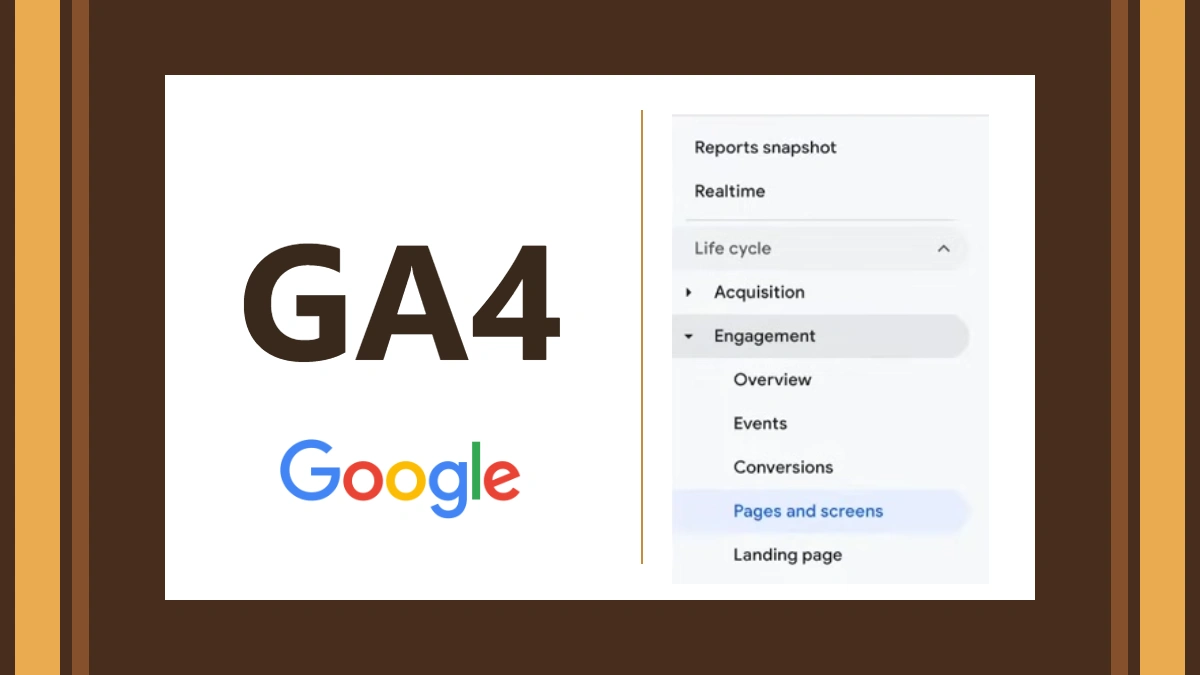
La navegación de GA4 puede variar según la configuración y las colecciones publicadas para la propiedad. Google organiza informes por temas y permite personalizarlos; por eso un menú puede no coincidir exactamente con una captura antigua. Su ayuda sobre informes de resumen explica esa estructura.
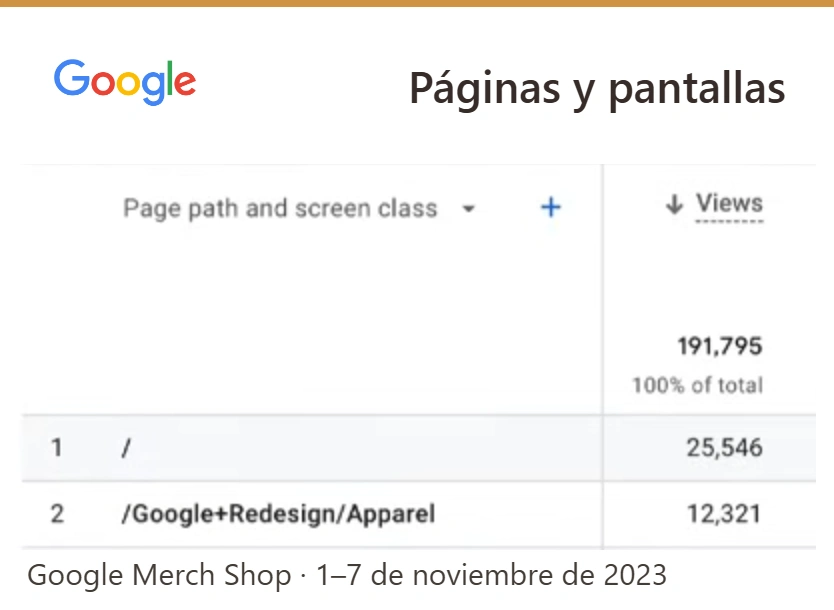
Ejemplo de informe: la tienda de demostración de Google registró 25 546 vistas en la ruta / y 12 321 en /Google+Redesign/Apparel, del 1 al 7 de noviembre de 2023. Es un recorte de WebyWP del tutorial oficial de Google Analytics de enero de 2024, minuto 4:10; consulta también la documentación actual del informe Páginas y pantallas. La disposición del ejemplo no prueba que una propiedad de 2026 muestre el mismo menú.
- Tiempo real: sirve para comprobar actividad reciente durante una prueba o una campaña. No reemplaza la revisión de datos procesados en informes de periodos completos.
- Adquisición: muestra de dónde llegan los usuarios y sesiones. Contrasta fuentes y campañas con sus páginas de destino.
- Interacción: ayuda a revisar páginas, eventos y tiempo de interacción. Úsalo para localizar contenidos que merecen una investigación más profunda, no para concluir automáticamente que una página «funciona».
- Monetización: es útil si se configuraron eventos de comercio electrónico correctamente. Sin esos eventos, el informe no revela ventas por arte de magia.
- Retención: permite examinar usuarios que regresan. La utilidad de esa métrica depende del ciclo de compra y del tipo de sitio.
Errores habituales al interpretar o instalar GA4
- Copiar instrucciones de Universal Analytics: buscar vistas, objetivos o un ID
UA-lleva a menús y conceptos retirados. Usa la documentación de GA4 para la propiedad actual. - Duplicar la etiqueta: combinar Site Kit, un tema y otro plugin sin revisar su configuración puede enviar eventos repetidos. Comprueba qué herramienta coloca el código antes de cambiarla.
- Confundir una ausencia temporal con un fallo: verifica el flujo, Tiempo real, consentimiento, filtros y permisos. No reinstales la etiqueta como primer paso.
- Tomar una cifra aislada como respuesta: cambios en tráfico, campañas, errores de etiquetado y estacionalidad pueden explicar la variación. Documenta el contexto antes de cambiar el sitio.
Conclusión
Google Analytics 4 puede aportar señales para mejorar contenido, navegación y campañas si la medición está bien configurada y las preguntas son concretas. En WordPress, Site Kit ofrece una ruta oficial para conectar una propiedad, pero la verificación sigue siendo necesaria. Empieza por el flujo y su ID G-, revisa eventos y filtros, y compara informes relevantes con el comportamiento real de tu sitio. Para instrucciones que afecten datos o costes, consulta siempre la ayuda vigente de Google.
Imagen destacada: composición de WebyWP con un detalle de la demostración oficial de Google Analytics. Tutorial oficial de enero de 2024 con datos de la tienda de demostración del 1 al 7 de noviembre de 2023. Google es una marca de Google LLC; esta es una cobertura editorial independiente.